
Elgatoの「Stream Deck」は、液晶付きのボタンに好きな機能を割り当てられる「左手デバイス」の王様です。 ショートカットキー、アプリの起動、マイクのミュートなど、あらゆるPC操作を指先ひとつで実行できます。
私が愛用しているのは、可愛いイラストがあしらわれた「Stream Deck MK.2 Nachoneko モデル」。 デザインに惹かれて購入しましたが、今では中身の機能性の虜になっています。
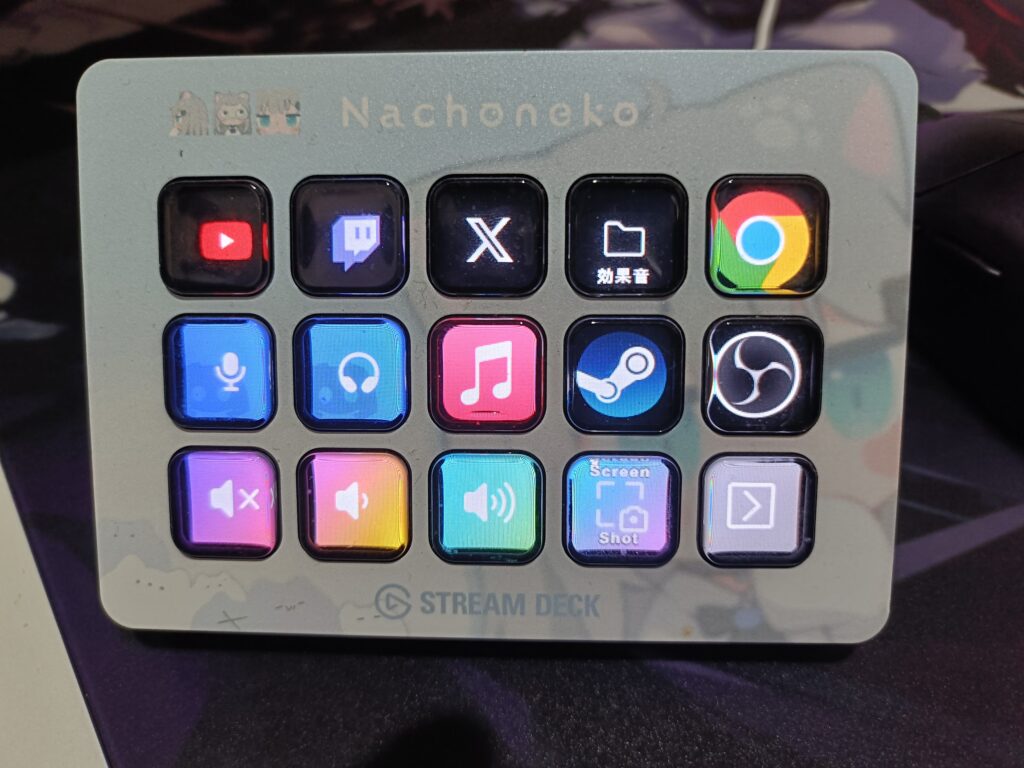
1. Stream Deckを導入して「良かった」3つのこと
「安い類似品も出ているけど、やっぱり本家Elgatoがいいの?」 その答えはYESです。実際に使って感動したポイントを紹介します。
① 複雑な動作が「ボタン1つ」で完結する快感
これが最大のメリットです。 例えば、「配信を始める」あるいは「仕事を開始する」という時、普通ならいくつもの手順が必要です。
- 今まで: ブラウザを開く → Slackを開く → 音楽アプリを開く → 必要なフォルダを開く…(面倒!)
- Stream Deck導入後: ボタンを「ポチッ」。これら全てが一瞬で同時に起動します。
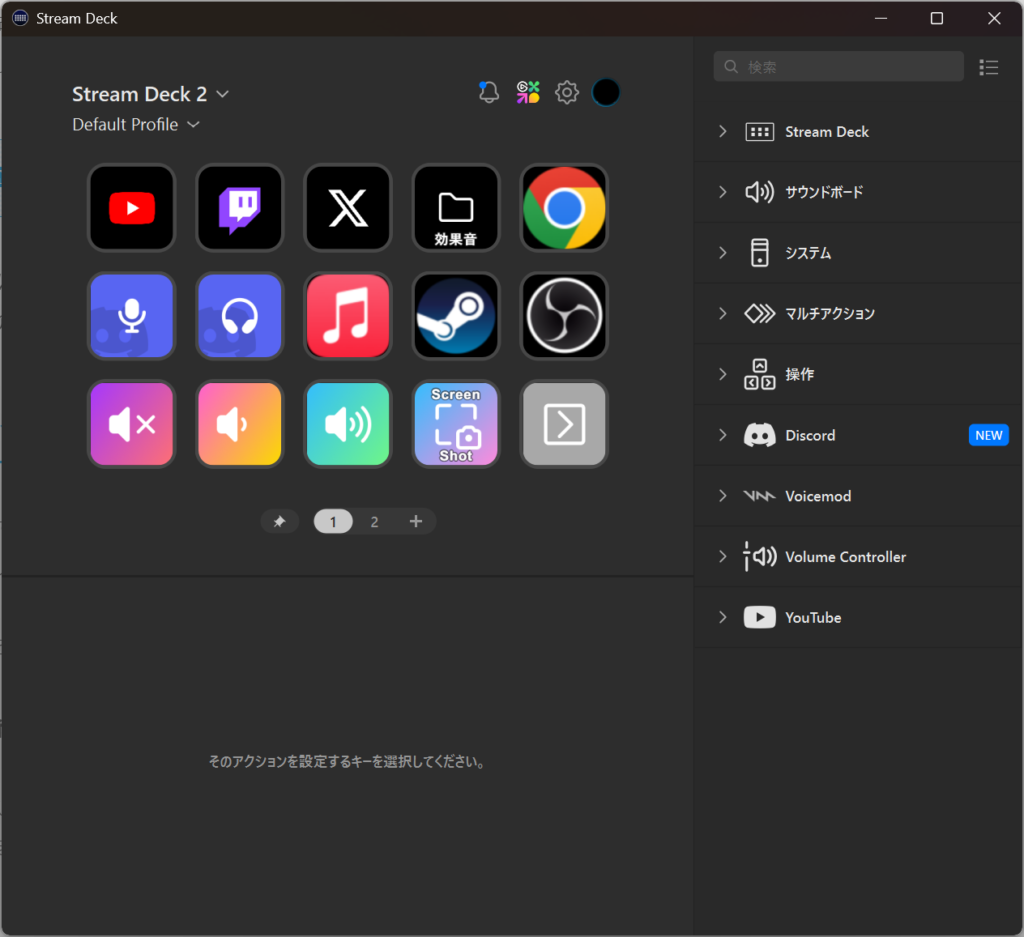
「マルチアクション」という機能を使えば、一連のルーティンワークを自動化できるため、毎日の小さなストレスが消滅しました。
② 「プラグイン」による圧倒的な拡張性
ここが、安い中華製の類似品とElgatoの決定的な違いです。 Stream Deckには「ストア」があり、有志や企業が作った「プラグイン(拡張機能)」を無料で追加できます。
- Spotify / Apple Music: 再生中の曲名を表示したり、「お気に入り」に追加する。
- Discord: 自分のマイクがミュートかどうかがアイコンで一目でわかる。
- OBS: シーン切り替えや録画開始を直感的に操作。
- PowerPoint: スライドのページ送りを手元で操作。
ただキーボードのキーを割り当てるだけでなく、アプリと深く連携できるのが強みです。
③ 「親フラ・電話」への神対応(緊急ミュート)
テレワークやゲーム中、あるいは音楽を聴いてノリノリで作業している時…。 急に電話がかかってきたり、家族が部屋に入ってくる(いわゆる「親フラ」)こと、ありませんか?
そんな時、マウスで音量ミキサーを探して…なんてやっていたら間に合いません。 Stream Deckなら、「全ミュート」ボタンを押すだけ。0.1秒で静寂が訪れます。 この「物理ボタンによる安心感」は、一度味わうと手放せません。
2. 正直に言う「微妙だった」点
もちろん、全てが完璧ではありません。購入前に知っておくべきデメリットもあります。
① とにかく値段が高い
正直、高いです。 私が使っている標準サイズ(15ボタン)の「MK.2」で2万円前後。ボタンが少ない「Mini(6ボタン)」でも1万円近くします。 「ただのボタンにこの金額?」と躊躇するのは当然です。導入コストの高さは一番のネックでしょう。
② 使いこなすにはPCの知識が必要
「買って繋げば魔法が使える」わけではありません。 基本的な機能は簡単ですが、「もっと便利にしたい!」「このソフトの特定の動きを自動化したい!」と凝り始めると、どうしても設定が複雑になります。 PCの知識が全くない状態だと、「ただの高級なアプリ起動ボタン」になってしまう可能性があります。
3. 迷っているなら、まずは「スマホ版」を試そう
「2万円出して失敗したくない」 そんな方は、「Stream Deck Mobile」というアプリを試してみてください。
これは、手持ちのスマホやタブレットをStream Deck化できる公式アプリです。 無料版でも基本的な機能(6ボタンまで)は試せるので、「自分の作業環境にこのボタンが必要か?」をテストするのに最適です。 まずはこれで1週間試して、便利だと確信してから実機を買うのが賢いルートです。
まとめ:Stream Deckは誰におすすめ?
1年間使い倒した結論として、Stream Deckは「費用対効果」が人によってはっきり分かれるデバイスです。
- ネットサーフィンくらいしかしない人 → 不要です。 マウス操作で十分でしょう。
- 配信者、またはPC作業が多いテレワーク勢 → おすすめです。
「1秒の短縮」も、100回やれば大きな時間になります。 私はNachonekoモデルの可愛さと機能性のおかげで、デスクに向かうモチベーションが上がり、間違いなく「買ってよかった」と思っています。
あなたも「ボタンを押すだけ」の快適さを手に入れてみませんか?

コメント